

症状
親切なユーチューバーの方の動画を見ながら本ブログの立ち上げ中、自分だけなぜかContact Form 7の導入部分でいきなり挫折しました。お問い合わせフォームを作ってテストメールを送っても送れない、届かないのです。動画と同じようにロリポップ→ムームードメイン→WordPressでやっているのに自分だけなぜ?違いはチューバーの方のメアドはGmailで自分はoutlookということぐらいでしょうか。そう言えばWordpressからのメールもこれまで一度も届いたことがありませんでした。前日にWordPress内で自分のメールアドレスを別のものに変更しようとして、初めてメールが届かないことに気が付きました。WordPressからは会員登録時を含めて一度たりともメールを受信したことがなかったので、メールは全く来ないのが普通だと思っていましたが違うのでしょうか。
ブログ等を調べまくるも…
2日間必死で調べましたが日本語ブログ等で見つかったどの方法も自分のケースには当てはまらないようです。多くの人は別のプラグイン『wp Mail SMTP』を追加でインストールしてGmailのホストsmtp.gmail.com を使えるようになっていたようですが、自分はなぜかこの方法でも上手くいきませんでした。困り果てた挙句、Google APIを使ってアプリを作成するフリをしてGoogle OAuthを取得して…とかド素人なのに上級者のようなことまでやろうとしましたが、これも見よう見まねで途中まではできたものの最後に壁にぶち当たってしまい失敗しました。
上手く行ったやり方
途方に暮れた自分が偶然とった方法は次のようなものでした。
- Gmailのメアドを用意
- ロリポップのホームページからWordPressかんたんインストールをやり直す(WordPressに登録したメールアドレスを変更できなかったためこうなりました。メールアドレスがすでにGmailになっているか、メールアドレスを何か別の方法でをGmailに変更ができる人はここまでする必要はないでしょう。これまでのデータベースは上書きされますが自分はまだブログを始めたばかりなので平気でした。)
- 『Post SMTP』というプラグインを探しインストールして有効化
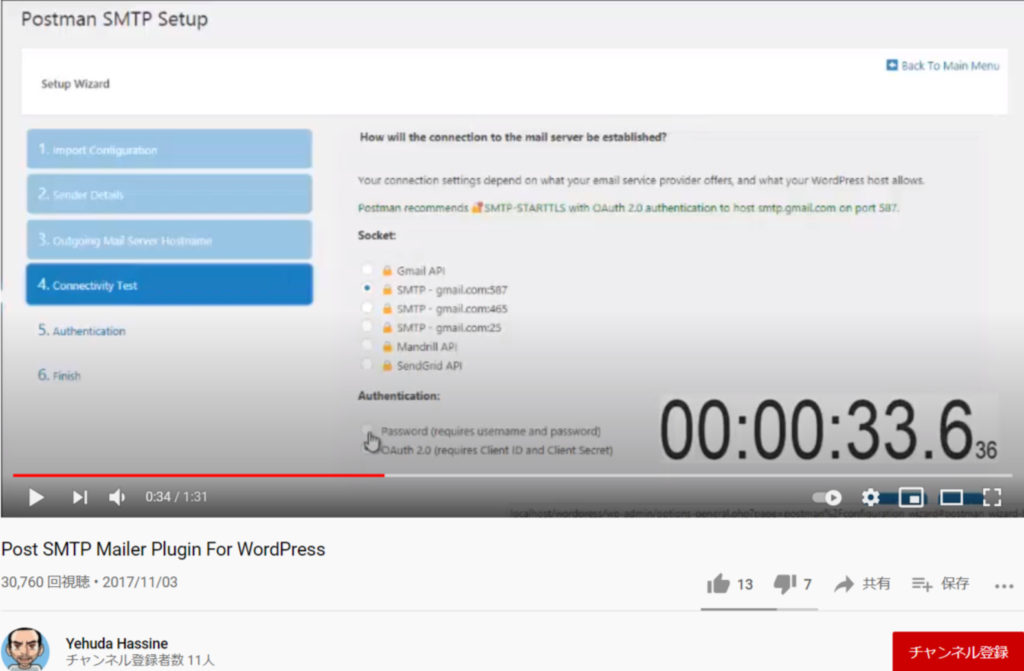
- そのまま現れるウィザードに従って進み、最後にGmailのアドレスとパスワードを入力するだけでした。要は https://wordpress.org/plugins/post-smtp/ に貼ってある下のデモ動画と全く同じやり方です。
重要なポイントと思われるのは、動画内の4番目のステップである Connectivity Test の部分で、上のデモ動画と同じようにソケットに『 SMTP – gmail.com:587 』を選択、その下の Authentication では Password にチェックを入れたことです。自分が見た他の方のブログでは使用するプラグインこそ違えどGmail利用の場合はSMTPポートの番号を465にするというものばかりだったので、ここで『 SMTP – gmail.com:465 』を選択せず『 SMTP – gmail.com:587 』を選んだのがよかったのかもしれません。
その後テスト送信を行ったところついに成功!メールのテスト送信に成功したのを確認した後、ここでContact Form 7をインストール、有効化して設定。これでようやくお問い合わせフォームが正常に使用できるようになりました。確認していませんが、先にContact Form 7をインストールして有効化しから『Post SMTP』の設定をしても結果は同じなのかもしれません。
注意点
これは自分用の備忘録でもありますが、問題解決の過程でひどい絶望感に苛まされたので自分以外の方の参考にもなればと思い記事にしました。ただ上のデモ動画のコメント欄にもあるようにこのやり方に単純に従うだけでは上手く行かなかった人も結構いるようです。知識が少ない自分のような初心者はひたすら試行錯誤するしかないのかもしれませんね。
コメント